Cara Downgrade Windows 10 ke Windows 8.1

Sudah dua bulan lamanya Microsoft merilis Windows 10, dan sejak dirilis ada sekitar 50 juta user yang menginstall sistem operasi baru ini. Mungkin kamu termasuk salah satu yang menginstall sistem operasi baru ini. Di tengah pahitnya user yang tidak senang dengan Windows 8, Microsoft akhirnya menggabungkan Windows 7 dan Windows 8 menjadikannya Windows 10. Selain itu Microsoft juga menggratiskan upgrade bagi pengguna Windows 7 dan Windows 8.X ke Windows 10.
Butuh waktu bagi user untuk menyesuaikan sistem operasi baru, kadang-kadang ada beberapa software yang mereka perlukan ternyata tidak kompatible. Ini membuat mereka tidak ingin move on ke sistem operasi baru. Bagi kamu yang sudah upgrade ke Windows 10 tapi ingin kembali ke Windows sebelumnya karena alasan apa pun. Berikut ini WinPoin berikan tutorial cara downgrade Windows 10 ke Windows 8.1.

Cara Downgrade Windows 10 ke Windows 8.1

Tidak seperti Windows 8.X, Microsoft menyediakan pengaturan roll back di aplikasi Settings baru yang memudahkan user untuk kembali ke versi sistem operasi sebelumnya dengan sekali klik.
Jika kamu tidak suka Windows 10 atau memiliki permasalahan yang rumit, Microsoft menambahkan pengaturan “Go back to Windows 8.1” bagi kamu yang upgrade dari Windows 8.1 ke Windows 10 atau “Go back to Windows 7” bagi kamu yang upgrade dari Windows 7 ke Windows 10.


Pertama-tama buka aplikasi Settings atau gunakan shortcut keyboard Win+I.

Setelah itu buka Update & security dan klik Recovery.

Jika semua pengaturan benar maka kamu akan melihat opsi Go back to Windows 8.1. Untuk memulainya klik tombol Get started.
Cara Downgrade Windows 10 ke Windows 8.1

Kemudian kamu akan melihat 4 alasan kenapa kamu ingin downgrade. Pilih salah satu dan klik Next.
Cara Downgrade Windows 10 ke Windows 8.1

Setelah itu akan muncul pemberitahuan kalau ada beberapa apps dan program yang harus kamu install kembali. Selain itu mungkin kamu juga akan kehilangan beberapa pengaturan yang sebelumnya kamu atur di Windows 10. Untuk melanjutkan klik Next.
Cara Downgrade Windows 10 ke Windows 8.1

Lalu ingat password yang kamu gunakan pada Windows 8.1 atau password akun Microsoft dan klik Next.
Cara Downgrade Windows 10 ke Windows 8.1

Setelah itu klik Go back to Windows 8.1 dan biarkan proses selesai.
Cara Downgrade Windows 10 ke Windows 8.1

Proses yang diperlukan untuk downgrade tergantung dari pengaturan sistem yang kamu gunakan. Dari pengalaman WinPoin, kira-kira butuh waktu 1 jam untuk melakukan downgrade dari Windows 10 ke Windows 8.1. Selain itu jika kamu sudah selesai downgrade, cek semua aplikasi dan software yang ada.

4 Tips Untuk Memperbaiki Disk Usage 100% Pada Windows

Komputer kamu sering hang? Kalo Windows emang sering gitu sih.. Kecuali kalau kamu menggunakan Windows 8.x atau Windows 10, tapi beberapa orang masih mengalami hal ini ketika menggunakan sistem operasi tersebut. Jadi kenapa komputer kamu sering hang?
Usut punya usut, ternyata sistem drive kamu berjalan dengan 100%. Tentu ini sangat tidak benar.. Versi terbaru Windows memiliki masalah dengan drive yang bekerja lebih keras, sehingga memperlambar sistem operasi. Masalah ini berpengaruh pada HDD dan SSD. (Baca: 5 Hal yang Perlu Kamu Perhatikan Sebelum Membeli Hardisk)

Untuk itu kali ini WinPoin akan memberikan beberapa tutorial cara memperbaiki disk usage 100% pada Windows.

Kinerja Lambat? Check Disk Usage Terlebih Dahulu

Masalah kinerja kebanyakan terjadi dikarenakan Search (Windows+Q) untuk menemukan file dan program, atau apapun yang ada di drive kamu.
Untuk mengetahui apakah permasalahannya dari sini, kamu bisa mengetahuinya dengan menekan Ctrl+Alt+Del dan pilih Task Manager. Tapi perlu kamu perhatikan, perlu waktu yang agak lama untuk membuka Task Manager karena kinerja komputer yang lemot.


Pada tab pertama pilih Processes, kemudian klik kolom Disk. Jika kamu memiliki masalah dengan drive performance, akan muncul nilai 100% dan bewarna merah.
Untuk mengatasi masalah ini, kamu punya beberapa solusi yang bisa dilakukan.

1# – Mungkin Ada Malware yang Bersarang di Komputer Kamu

Seperti kebanyakan masalah komputer lemot, hal pertama yang harus dilakukan adalah memastikan kalau komputer kamu belum terkena malware. Software antivirus harus bisa menangani masalah ini, entah itu gratis atau pun berbayar. Setidaknya antivirus bawaan Windows, Windows Defender sudah bisa menangani masalah ini kalau sering diupdate, meskipun drive terbebani karena proses scanning.
Jika ancaman ditemukan, maka segera hapus mereka dan restart komputer, sebelum proses scanning diteruskan. Mudah-mudahan dengan cara ini masalah dapat terselesaikan, jika tidak terselesaikan coba cara di bawah ini.

2# – Matikan Windows Search untuk Meningkatkan Disk Performance

Kemungkinan masalah yang terjadi selanjutnya adalah Windows Search. Ada sebuah bug dari Windows 10 dan Windows 8 yang disebut dengan “search loop” yang meningkatkan load pada system drive.
Untuk menghentikan hanya untuk sesaat saja sampai Windows reboot, buka Command Prompt (Admin) dengan mengklik kiri pada Start Menu dan ketikkan perintah seperti di bawah ini:
net.exe stop “Windows search”
Untuk mematikan Windows Search atau Indexing secara permanen, tekan Win+R dan ketikkan service.msc, tekan Enter. Pada window Service, temukan dan buka Windows Search sehingga akan terbuka Windows Search Properties. Di bawah Startup type, pilih Disabled. Disini kamu juga bisa klik Stop untuk menghentikan service. Klik Ok untuk menyimpan pengaturan.


Setelah beberapa saat mematikan Windows Search, kinerja Windows 8.x atau Windows 10 akan meningkat. Jika tidak kamu bisa melanjutkan cara di bawah ini.

3# – Disable XX Service

Untuk beberapa alasan, xx service menjadi salah satu masalah kinerja disk yang membuat komputer lemot di Windows 8.x dan Windows 10. Untuk mengatasi masalah ini, buka Command Prompt dan ketikkan perintah:
net.exe stop superfetch

Sekali lagi, butuh beberapa saat untuk meningkatkan kembali kinerja komputer kamu. Kamu juga harus menjalankan Check Disk di Command Prompt:
chkdsk.exe /f /r
Kamu akan diberitahukan kalau komputer harus reboot untuk menyelesaikan Check Disk, jadi pastikan kamu mengeluarkan semua aplikasi dan menyimpan data terselebih dahulu.
Jika cara di atas masih juga belum menyelesaikan masalah komputer kamu, ada kemungkinan bahwa hal lain yang menyebabkan masalah ini.

4# – Coba Cek Flash

Saat ini kita sudah jarang sekali melihat flash, ini dikarenakan ia menjadi salah satu aspek paling rentan, terjadi banyak serangan berasal dari Flash. Hal ini tampaknya menjadi salah satu penyebab paling umum untuk hard disk usage 100% pada Windows 10 dan versi awal Windows, ketika kamu menggunakan browser Chrome. (Baca: 40% Pengguna Komputer Masih Menggunakan Java dan Flash Lama yang Berbahaya)
chrome://plugins
Kamu akan melihat plugin flash player dari sini, ia terpasang untuk melihat video atau game flash.


Klik tombol Disable dari Adobe Flash Player hingga ia bewarna abu-abu. Tunggu beberapa saat dan cek Task Manager. Masalah kinerja pada system drive akan teratasi. Coba restart ulang Chrome jika masalah ini masih terus berlanjut.

Disk Usage Selalu 100%??

Sederhananya jika komputer kamu selalu menampilkan disk usage 100% bahkan ketika kamu sudah menggunakan semua cara di atas, maka masalah sebenarnya ada pada hardware yang kamu gunakan. Beberapa waktu yang lalu WinPoin juga mengalami masalah ini, disk usage selalu 100%. Kami berspekulasi kalau hardisk yang rusak atau adanya bad sector, ternyata PSU yang rusak.


Mungkin hardisk kamu sudah berumur dan waktunya ganti, atau kabel yang harus diganti. Alternatifnya, mungkin ada masalah yang berhubungan dengan Windows defrag tool. Jika komputer kamu mencoba untuk defrag hardisk, tapi kamu menggunakan SSD, ini adalah masalah yang serius. Kamu bisa menyelesaikan masalah ini dengan Task Scheduler (Win+Q, masukan task scheduler) dan disable semua task scheduled disk defrag. (Baca: #WinExplain: Apakah SSD Drive di Windows 8 Perlu di Defrag??)

Apakah kamu pernah mengalami masalah disk usage 100% pada Windows 10 atau Windows 8? Katakan kepada kami melalui kolom komentar bagaimana cara kamu menyelesaikan masalah tersebut, siapa tahu teman-teman lain bisa terbantu.

Tips agar PES 2016 kamu lebih lancar

PES  adalah permainan yang sangat populer dikalangan gamers, pasalnya PES adalah game sepak bola, dan sepak bola adalah olahraga no.1 di dunia, tapi bagaimana jika saat bermain PES, komputer anda tidak memadai atau bisa di bilang Lag, kali ini Kampung Software akan memberikan Tips agar memperlancar kinerja saat bermain PES, terutama PES 2016 yang baru beberapa pekan dirilis :D.

1. Buka direktori instalan PES 2016 Anda (ex : C/Program Files / Pro Evolution Soccer 2016)


2. Pilih Setting dan atur resolusi menjadi Low, seperti gambar berikut ini.


3.  Sebelum menjalankan games, atur propertiesnya seperti gambar berikut :


Tips biar Android Lancar saat bermain Game

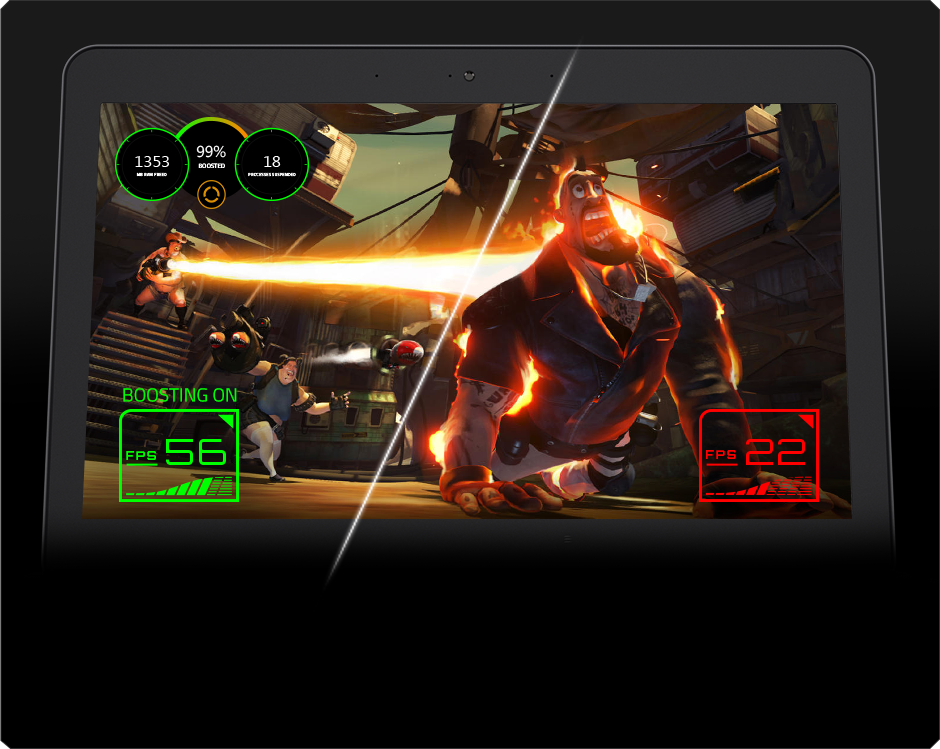
Game di Android yang sangat banyak tentunya memiliki spesifikasi khusus pada masing-masing game tersebut. Ada yang ringan dan ada juga yang berat hingga hanya perangkat android tertentu yang dapat memainkannya. Untuk mengatasi hal yang tidak diinginkan saat main game seperti lag atau keluar secara tiba-tiba, sebaiknya untuk pengguna Android disarankan untuk menggunakan Razer Game Booster.


sebelum melakukan proses download, alangkah baiknya sobat melihat tata cara mendownload Disini
Download terlebih daulu Razer Game Booster,
http://adf.ly/1QBIst

Maksimalkan Performa Komputer dengan Razer Game Booster


Razer Cortex Game Booster merupakan salah satu produk dari Razer.Razer sendiri merupakan salah satu brand ternama yang memproduksi berbagai peralatan gaming, seperti Keyboard, Mouse, Headset, dan produk lainnya.Razer terkenal dengan selogannya yang berbunyi "For Gamers, by Gamers" yang artinya Untuk Gamer, Oleh Gamer.
Razer juga merambah dunia game software dengan mengeluarkan sebuah produk Freeware alias gratis untuk didownload dan digunakan.Nama produk tersebut adalah Razer Cortex: Game Booster.Fungsi dan kegunaan dasarnya adalah untuk Mengoptimalkan Kinerja sebuah Game yang sedang berjalan pada sebuah PC.


Untuk mem-Boost game secara keseluruhan, silahkan pergi ke menu Boost.Lalu pilih Boost Level.Atur juga Game Boost Options.Dan klik tombol Boost Now, tunggu hingga proses selesai.Kalian juga bisa melakukan Diagnose pada PC.Anda juga bisa melalukan defrag dengan mudah.Jika koneksi internet anda sedang tidak baik atau terdapat masalah, kalian dapat mengubah status Razer Cortex menjadi Offline.Karena Razer tidak mengharuskan usernya untuk selalu On Line.

 
sebelum mlakukan proses download, alangkah baiknya sobat melihat tata cara mendownload Disini

For Windows
http://adf.ly/1QBIlh


 For Android
http://adf.ly/1QBIst


Tips Game Berat Di Komputer Minimum.


1. Install Game Booster
Apa itu Game Booster? Game Booster adalah sebuah software yang berfungsi untuk memaksimalkan kinerja komputer pada satu program atau lebih yang sedang dijalankan. Dengan begini program yang difokuskan hanya yang dipilih saja, sedangkan program lain yang dibuka akan melambat. Silahkan download Game Booster gratis.
Game yang lag sebaiknya menggunakan tool ini agar tidak lag lagi.

2. Install Razer Game Booster
Razer Game Booster memiliki kelengkapan fitur yang lebih banyak dari Game Booster. Belum lagi Razer Game Booster ini gratis dan bisa diupdate berkala. Download Razer Game Booster Gratis.

3. Atur Program Startup dan Tray
Apa itu Program Startup? Adalah program yang dijalankan secara otomatis ketika computer anda dinyalakan. Sperti antivirus,idm, atau aplikasi2 yang berjalan otomatis lainya. Jadi kalau begitu agar computer lebih ringan, ada baiknya anda menonaktifkan aplikasi yang tidak penting/perlu, kalau belum tau caranya bias anda lihat disini

4.Update/Upgrade Graphics Driver
Ya tentunya graphics driver memang perlu di upgrade, karena kalau driver di upgrade, maka kinerja computer khususnya graphics akan lebih maksimal. Jika anda menggunakan Intel Graphics, mungkin anda bisa membaca cara upgrade driver disini

5.Perhatikan Space Hardisk Komputer.
Hardisk juga penting untuk di perhatikan, jika hardisk terlalu penuh, maka kinerja computer akan perlahan berkurang, pengalaman saya sendiri untuk masalah hardisk adalah spacenya, jika hardisk anda terlihat penuh, mungkin anda harus membersihkan file yang tidak penting ada bias di bilang Junk Files, anda bias menggunakan CCleaner untuk memeriksa dan membersihkan Junk Files Tersebut.


Menonaktifkan aplikasi Starup Pada Komputer

Salah satu cara untuk mempercepat kinerja  Computer saat dihidupkan adalah dengan mengatur program-program yang otomatis berjalan (startup). kalau untuk software yang tidak penting akan lebih baik di hapus atau disable saja.

untuk mematikan aplikasi starup pada komputer sangat mudah caranya sebagai berikut:

1.Tekan  window + R untuk membuka menu run atau dengan klik start windows  dan klik menu RUN maka akan tampil seperti ini yang dinawah, ketikan perintah msconfig, lalu Enter.

2. ambil menu starup, dan disana akan muncul daftar software yang berjalan di starup anda, tinggal pilih software yang mana yang ingin dinonaktifkan pada starup


3. maka akan muncul perintah restart, alangkah baiknya untuk merestart komputer anda agar perintah bisa dijalankan :D

Sekarang Simpan Foto Instagram Nggak Perlu SS lagi!

Hallo sobat Blogger, pada posting sebelumnya saya udah menjelaskan bagaimana cara menginstall android pada PC maupun Laptop sobat, sekarang saya pengen menjelaskan bagaimana cara menyimpan foto instagram tanpa harus meng-screenshotnya.
biasanya sobat blogger sering melihat foto2 di instagram, sperti quotes ataupun kata2 lucu, dan sobat ingin menyimpannya pada device android sobat bukan? oke kalau begitu kita cek langsung caranya gimana :

  1. Siapkan Android sobat.
  2. Download Instagram+
  3. kalau sobat menggunakan android, copy file apk pada storage/SD Card sobat, tapi kalau sobat menggunakan Bluestack Pada PC/Laptop Sobat tinggal klik aja oke :D.
  4. Selesai mendownload apk tadi sobat tinggal install di android sobat, tetapi kalau sobat sebelumnya sudah pernah download instagram di play store, sobat harus uninstall dulu instagram tersebut, kalau sudah sobat sudah bisa menginstall apk instagram yang sobat download tadi.
  5. kalau begitu jalankan Instagram+ dan login akun instagram sobat.
  6.  setelah login sobat bisa mendownload foto maupun video pada instagram sobat, caranya seperti berikut.

  •  klik pada menu yang ditunjukan oleh panah di bawah, biasanya terletak di pojok kanan di bawah gambar atau video.
  

  • lalu bakal ada pilihan yang muncul, sobat tinggal pilih download aja.


  • maka otomatis foto atau video akan di simpan pada penyimpanan sobat


dan selesai, sobat tinggal cek di galeri sobat, maka akan tersimpan otomatis, sekian tips dari saya sampai jumpa di posting selanjutnya, Salam Blogger.